実際の修正の流れ
表情改変をしてからまばたきを修正し、表情アニメーションを確認してアップロードします。
まだツールを入れていない方は、先に導入方法をご確認ください。
① 表情を改変する
アバターのBlendShapeを調整して、使いたい表情に改変してください。
Avatar Blink Fixは、この改変後の表情に合わせてまばたきを修正します。
顔全体をまとめて変えるBlendShapeでは、まばたきを正常に修正できない場合があります。
該当するものを使う場合は、顔全体を変えるBlendShapeについてをご確認ください。
すでにAvatar Blink Fixで修正している場合は、下の「あとから表情改変をやり直すとき」の手順で進めてください。
② まばたきを修正する
ヒエラルキーのアバターを右クリックして、[Avatar Blink Fix]→[自動修正(推奨)]を選びます。
アバター内にAvatar Blink Fixのオブジェクトが追加され、修正後の表情をプレビューできます。
追加されたオブジェクトを選び、インスペクターで修正内容を確認してください。
[プレビューを終了]と表示されていれば、プレビューがONになっています。
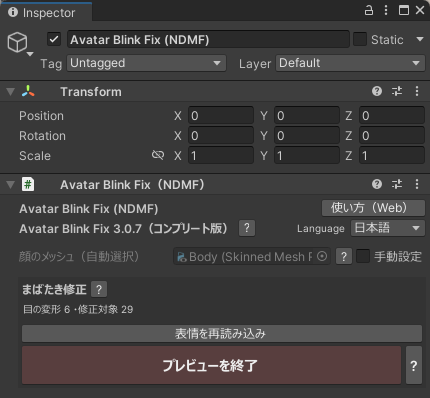
[自動修正(推奨)]がグレーで押せない場合は、対応するプリセットが見つかっていません。
手動修正で必要項目にチェックを入れて修正してください。
右クリックのメニューが見つからない場合は、Unity上部のTools → Avatar Blink Fixからも修正できます。
③ 表情アニメーションを確認する
アップロードする前に、表情アニメーションも確認してください。
アバターに元から入っているものを使うか、自分で編集するかで、必要な操作が変わります。
アバター標準の表情アニメーションを使う場合
表情アニメーションを編集せず、そのまま使う場合は、自動修正(ベイクモード)がおすすめです。
追加されたAvatar Blink Fixのオブジェクトを選び、インスペクターで[ベイクモードに切り替える]を押してください。
表情アニメーションとの競合による破綻を軽減できる可能性があります。
※ ベイクモードはコンプリート版の機能です。
表情アニメーションも編集する場合
FaceEmoなどの専用ツールを使うか、アニメーションファイルを手動で編集してください。
表情アニメーションは、1から自分で作るのがおすすめです。
アバターに元から入っているアニメーションを流用する場合は、修正したBlendShapeを0で固定している項目を、アニメーション内から削除してください。
残っていると、修正後のBlendShapeと競合する可能性があります。
※ 削除するのは該当するBlendShapeの項目(カーブ)です。アニメーションファイル全体を消す必要はありません。
「表情アニメーションとの競合」と表示された場合も、該当する項目を確認してください。
④ アップロードしてゲーム内で確認する
VRChat SDKから、いつもどおりアバターをアップロードしてください。
プレビューがOFFでも、アップロード時には修正が反映されます。
VRChatでまばたきや表情を確認し、問題がなければ完了です。
ゲーム内で目の形が崩れる場合は、表情アニメーションと競合している可能性があります。
[自動修正(推奨)]を使っている方は、0固定の項目が残っていないか確認するか、ベイクモードに切り替えてお試しください。
あとから表情改変をやり直すとき
顔のBlendShapeを調整し直す場合は、先にプレビューをOFFにしてください。
- Avatar Blink Fixのインスペクターで[プレビューを終了]を押す
- 表情を改変する
- [表情を再読み込み]を押す
Avatar Blink Fixのオブジェクトを削除してから表情を改変し、最後にもう一度自動修正を行う方法でも構いません。
アバターを修正前に戻すときは、追加されたAvatar Blink Fixのオブジェクトを削除してください。
こんなときは
| 使い方 | 修正方法・確認先 |
|---|---|
| 修正後のまばたきやウインクの形を調整したい | BlendShapeの微調整・入れ替えをご確認ください(コンプリート版・3.0.17以降) |
| 100を超える値やマイナス値(限界突破)で改変している | ベイクモードをご利用ください。[自動修正(推奨)]では、その値を再現できません |
| Avatar Mouth Fixと一緒に使う | メッシュ入れ替え式の通常修正をご利用ください |
| NDMFを使わない/2.xと同じ操作で修正したい | メッシュ入れ替え式をご利用ください |
| フェイストラッキングを使う | ベイクモードがおすすめです。フェイストラッキングの設定をご確認ください |
| BlendShapeを追加するツールも使う | BlendShapeを追加する場合の手順をご確認ください |
うまく修正できないときは、よくある質問(FAQ)をご確認ください。