自動修正(ベイクモード)
ベイクモードは、改変した表情をBlendShapeの値が0のときの形として再構成する修正方法です。
改変後の表情をデフォルトの表情として扱えるため、アニメーションとの競合による破綻を軽減できる可能性があります。
既存の表情アニメーションの数値や動きを自動修正する機能ではありません。
ベイク後もアニメーション側の調整が必要な場合があります。詳しくはQ&Aをご確認ください。
100を超える値やマイナスの値で表情改変をしている場合も利用できます。
※ ベイクモードはコンプリート版の機能です。
こんなときにおすすめです
- フェイストラッキングを使う
- アバターに元から入っている表情アニメーションを、そのまま使いたい
- [自動修正(推奨)]では、ゲーム内で目の形が崩れる
- 100を超える値やマイナス値(限界突破)で表情改変をしている
① ベイクモードで修正する
ヒエラルキーのアバターを右クリックして、[Avatar Blink Fix]→[自動修正(ベイクモード)]を選びます。
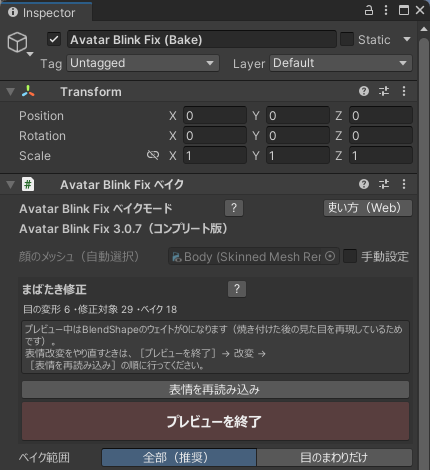
アバター内にAvatar Blink Fixのオブジェクトが追加され、ベイク後の表情をプレビューできます。
すでに[自動修正(推奨)]で修正している場合は、インスペクターの[ベイクモードに切り替える]を押してください。
チェック内容などの設定は引き継がれます。
② ベイクする範囲を確認する
はじめは、改変したBlendShapeをまとめてベイクする設定になっています。
MMD用のBlendShapeと、販売元の初期値から変更していないBlendShapeは、自動では含めません。
目以外の改変をベイクしたくない場合は、[ベイク範囲]から変更してください。
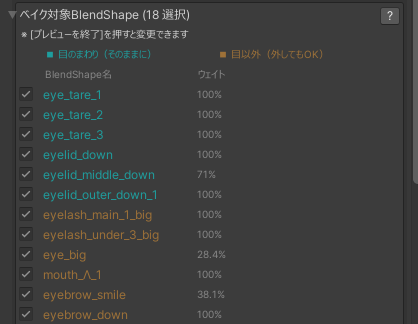
個別に選ぶ場合は、[詳細設定]→[ベイク対象BlendShape]を開きます。
| 名前の色 | ベイクする内容 |
|---|---|
| シアン | 目のまわりや限界突破しているもの。修正に必要なため、そのままにしてください |
| オレンジ | 口や眉など、目以外の部分。ベイクしたくないものは外せます |
口の形や動きがおかしいとき
[全部(推奨)]で口などもまとめてベイクすると、口の形や動きがおかしくなることがあります。
その場合は、口のBlendShapeをベイク対象から外してお試しください。
- 目以外をまとめて外す場合:[ベイク範囲]を[目のまわりだけ]に変更します。限界突破しているBlendShapeは、この設定でもベイク対象に残ります。
- 口などを個別に外す場合:[プレビューを終了]を押し、[詳細設定]→[ベイク対象BlendShape]を開きます。オレンジ色の項目から、ベイクしたくないもののチェックを外してください。
[ベイク範囲]を変更すると、手動で選んだ対象も自動設定に戻ります。
個別の調整は、範囲を選んでから行ってください。
シアン色の項目は、そのままにしてください。
変更したら[ベイク結果をプレビュー]で、表情と口の動きを確認します。
③ プレビューで確認する
顔全体をまとめて変えるBlendShapeは、ベイクモードでもまばたきを正常に修正できない場合があります。
顔立ちまで戻るなどの問題が出る場合は、顔全体を変えるBlendShapeについてをご確認ください。
ベイクしたBlendShapeは、プレビュー中の値が0になります。
改変した形がメッシュに焼き込まれているため、値が0でも改変後の表情が表示されます。
プレビューを再開するときは、[ベイク結果をプレビュー]を押してください。
プレビューがOFFでも、アップロード時にはベイクと修正が反映されます。
表情改変をやり直すときは
先に[プレビューを終了]を押してから、顔のBlendShapeを調整してください。
改変が終わったら[表情を再読み込み]を押します。
アップロード前後に確認する内容は、実際の修正の流れをご覧ください。
フェイストラッキングを使う場合
ベイクモードでは、FT用の目閉じBlendShapeをはじめから修正に含めます。
[修正に含める]のまま、目の閉じ方を確認してください。
詳しい設定はフェイストラッキングをご確認ください。
修正前に戻すとき
追加されたAvatar Blink Fixのオブジェクトを削除してください。
元のメッシュは書き換えていないため、修正前の状態に戻ります。