自動修正(推奨)
対応するプリセットを使って、まばたきを自動で修正します。
先に表情改変を済ませてから、修正してください。
① 自動修正を選ぶ
ヒエラルキーのアバターを右クリックして、[Avatar Blink Fix]→[自動修正(推奨)]を選びます。
アバター内にAvatar Blink Fixのオブジェクトが追加され、修正後の表情が表示されます。
[自動修正(推奨)]がグレーで押せない場合は、手動修正で必要項目を選んでください。
② 修正後の表情を確認する
追加されたオブジェクトを選び、インスペクターを開いてください。
[プレビューを終了]と表示されていれば、プレビューがONになっています。
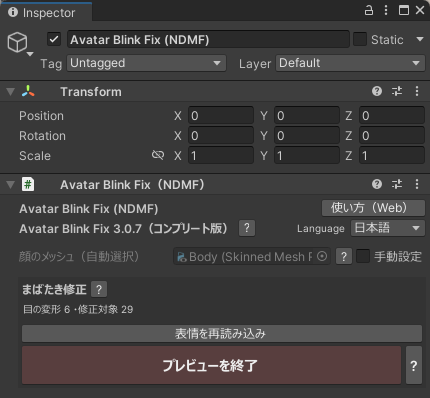
まばたきやウインクで目が閉じるか確認します。
プレビューをOFFにしても、アップロード時には修正が反映されます。
アップロード前の表情アニメーションの確認は、実際の修正の流れをご覧ください。
あとから表情改変をやり直すとき
顔のBlendShapeを調整し直す場合は、先にプレビューをOFFにしてください。
- インスペクターで[プレビューを終了]を押す
- 表情を改変する
- [表情を再読み込み]を押す
オブジェクトを削除してから表情を改変し、最後にもう一度自動修正を行う方法でも構いません。
オブジェクトを消さずに、もう一度自動修正した場合
「既にコンポーネントがあります。入れ替えますか?」と表示されます。
[入れ替える]を押すと、現在の表情に合わせて設定が作り直されます。
修正前に戻すとき
追加されたAvatar Blink Fixのオブジェクトを削除してください。
元のメッシュは書き換えていないため、修正前の状態に戻ります。
こんなときは
表情アニメーションとの競合がある場合
修正対象のBlendShapeを表情アニメーションが動かしていると、ゲーム内で目の形が崩れることがあります。
元の表情アニメーションを編集せずに使う場合は、[ベイクモードに切り替える]をお試しください。
設定を引き継いで自動修正(ベイクモード)へ切り替わり、破綻を軽減できる可能性があります。
※ ベイクモードはコンプリート版の機能です。100を超える値やマイナス値(限界突破)で改変している場合も、こちらをご利用ください。
フェイストラッキングを使う場合
フェイストラッキングを使う場合は、ベイクモードがおすすめです。
インスペクターで[ベイクモードに切り替える]を押してください。
FT用BlendShapeの設定は、フェイストラッキングのページをご確認ください。
対応アバターなのにプリセットが見つからない場合は、よくある質問(FAQ)をご確認ください。