メッシュ入れ替え式(従来方式)
修正済みのメッシュを作り、アバターのメッシュを差し替える方式です。
2.xと同じ操作で修正できます。
NDMFを使わない場合や、Avatar Mouth Fixと併用する場合にご利用ください。
特に理由がなければ、右クリックからの自動修正がおすすめです。
① ウィンドウを開く
Unity上部のTools → Avatar Blink Fixから、ウィンドウを開いてください。
- [メッシュ入れ替え式(旧式)]タブを選ぶ
- [① アバターPrefab]に、ヒエラルキーのアバターをドラッグ&ドロップする
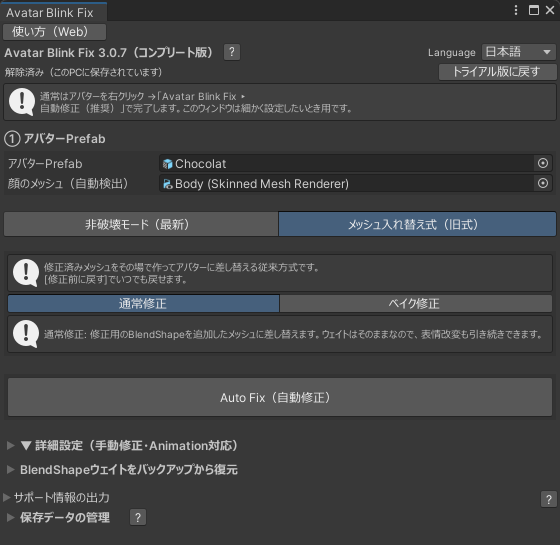
② まばたきを修正する
プリセットがある場合
プリセット欄でアバターを選び、[Auto Fix(自動修正)]を押してください。
修正が終わると、顔のメッシュが修正済みのものに差し替わります。
表情アニメーションの確認とアップロードは、実際の修正の流れの③以降をご覧ください。
修正前に戻すとき
ウィンドウの[修正前に戻す]を押してください。
表情改変をやり直す場合は、元に戻してから改変し、最後にもう一度修正します。
修正の記録は、アバター名ごとに保存されます。
アバターを複製・名前変更する場合も、先に[修正前に戻す]を押してください。
複製や名前の変更が終わってから、もう一度修正します。
[保存データの管理]から記録を削除する場合も、先に修正前へ戻してください。
修正済みのまま記録を消すと、元のメッシュの保存場所が分からなくなり、ツールから元に戻せなくなります。
Avatar Mouth Fix と併用する場合
メッシュ入れ替え式の通常修正を行ってから、Avatar Mouth Fixを使ってください。
非破壊方式やベイク修正との併用には対応していません。
Avatar Mouth Fixが入っているプロジェクトで右クリックから[自動修正(推奨)]を選ぶと、併用するか確認されます。
- [Mouth Fixも使う]:メッシュ入れ替え式の通常修正を行います
- [Blink Fixだけ使う]:通常の非破壊修正を行います
その他の機能
ベイク修正
メッシュ入れ替え式でも、改変した表情を焼き込んでから修正できます。
表情アニメーションとの競合による破綻を軽減できる可能性があります。
※ ベイク修正はコンプリート版の機能です。Avatar Mouth Fixと併用する場合は、通常修正をご利用ください。
⑤ 微調整モード
BlendShapeごとに修正結果を調整できます。
設定はJSONへ書き出し・読み込みができ、別の改変アバターにも引き継げます。
⑥ まばたきAnimation合成
表情アニメーションに、まばたきの動きを合成します。
詳しくはアニメーションの合成をご確認ください。